Domain diaphanoskopie.de kaufen?
Wir ziehen mit dem Projekt
diaphanoskopie.de um.
Sind Sie am Kauf der Domain
diaphanoskopie.de interessiert?
domain@kv-gmbh.de · 0541-91531010
Domain diaphanoskopie.de kaufen?
Wo finde ich meine Outlook Datendatei?
Deine Outlook-Datendatei wird normalerweise auf deinem Computer gespeichert. Du kannst sie finden, indem du in Outlook auf "Datei" klickst und dann auf "Kontoeinstellungen" gehst. Unter "Datendateien" siehst du den Speicherort deiner Outlook-Datendatei. Alternativ kannst du auch direkt im Datei-Explorer nach der Datei suchen, indem du den Speicherort eingibst, der in den Kontoeinstellungen angezeigt wird. Stelle sicher, dass du regelmäßige Backups deiner Outlook-Datendatei erstellst, um wichtige E-Mails und Kontakte zu sichern. Wenn du die Datei verschieben möchtest, solltest du zuerst Outlook schließen, um Datenverluste zu vermeiden. **
Wo finde ich die Outlook Datendatei?
Die Outlook-Datendatei wird standardmäßig auf Ihrem Computer gespeichert. Sie können die genaue Speicherort je nach Version von Outlook und Betriebssystem variieren. In der Regel finden Sie die Outlook-Datendatei im Verzeichnis "C:\Benutzer\Ihr Benutzername\AppData\Local\Microsoft\Outlook". Alternativ können Sie in Outlook unter "Datei" > "Kontoeinstellungen" > "Datendateien" nachsehen, um den genauen Speicherort der Datendatei zu finden. Wenn Sie die Outlook-Datendatei sichern oder verschieben möchten, ist es wichtig, den genauen Speicherort zu kennen. **

Ähnliche Suchbegriffe für Winmail-Datendatei
Top-Angebote
Produkte zum Begriff Winmail-Datendatei:
-
OEM Wärmebildkamera, Hochauflösende Bildgebung, Mehrfacherkennungsmodi, Tc001hochauflösende bilderfassung : erfassen sie klare wärmebilder mit einer auflösung von 256x192, die eine detaillierte analyse verschiedener anwendungen ermöglichen. energieeffizientes design : arbeitet mit einem minimalen stromverbrauch von 0,25 w, was eine längere nutzung ohne häufiges aufladen gewährleistet, ideal für langfristige projekte. vielseitige temperatursensorik : unterstützt einen breiten temperaturbereich und ist somit für unterschiedliche anwendungen von hvac-systemen bis hin zu lebensmittelsicherheitsinspektionen geeignet. benutzerfreundliche app-unterstützung : stellen sie einfach eine verbindung her und verwalten sie ihre thermischen messungen über eine benutzerdefinierte app, die mit smartphones und tablets kompatibel ist, was die benutzererfahrung verbessert. verschiedene messmodi : wählen sie zwischen punkt-, linienund flächenerfassungsmodi für umfassende thermische profilierung, die flexibilität für unterschiedliche aufgaben bietet. Spezifikation: material: langlebiges plastik abmessungen: 14,0 x 10,2 x 4,6 cm kompatibilität: mobiltelefone und tablets displaytechnologie: analog temperaturbereich: 20℉ bis 1022℉ (20℃ bis 550℃) genauigkeit: ±3,6℉ (2℃), mit einer präzision von 0,1℃ strombedarf: 5v, verbrauch < 350mw sturzsicherheit: ein meter (3,28 ft) empfohlene messdistanz: bis zu 5m (16,4 ft) Die von Ihnen gekaufte Variante ist: TC001461,99 €*Versand: 0,00 €Sichere Weiterleitung zum Anbieter
-
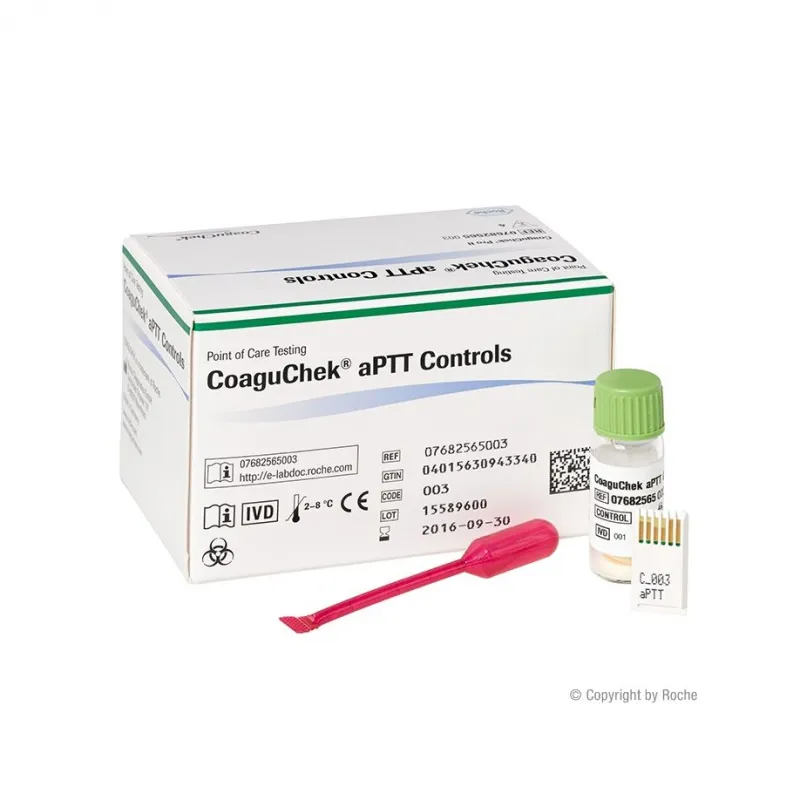
Roche Diagnostik CoaguChek aPTT Control (4 x 1 ml) für CoaguChek Pro II Geräte 07682565003Roche CoaguChek® aPTT Controls – Kontrolllösung für CoaguChek Pro II (4 × 1 ml) Die CoaguChek® aPTT Controls von Roche Diagnostics dienen der Systemprüfung und Qualitätskontrolle der aPTT-Messung (aktivierte partielle Thromboplastinzeit) mit dem CoaguChek® Pro II Messgerät und den CoaguChek® aPTT Teststreifen. Als lyophilisiertes Humanplasma mit chargenspezifischem Code-Chip ermöglichen sie eine reproduzierbare Überprüfung der Systemfunktion direkt am Point-of-Care. Die Kontrollen werden durch Anlösen des lyophilisierten Plasmas mit der beiliegenden Diluent-Pipette (Calciumchlorid und Konservierungsmittel in Wasser) gebrauchsfertig gemacht und anschließend wie eine Patientenprobe auf den aPTT-Teststreifen aufgetragen. Der Code-Chip enthält die chargenspezifischen Sollwerte und Bereiche; das CoaguChek® Pro II übernimmt die Parametrierung automatisch und zeigt Kontrollbereich, Messwert und Beurteilung an. Der Wert wird automatisch als Kontrollwert im Gerät gespeichert. Die CoaguChek® aPTT Controls sind Kühlware (2–8 °C) und ausschließlich für den professionellen Einsatz durch geschultes medizinisches Fachpersonal in Praxis und Klinik bestimmt. Die Kontrollintervalle und Kontrollgrenzen sollten den individuellen Anforderungen der jeweiligen Einrichtung angepasst werden. Produktmerkmale auf einen Blick Zuverlässige Qualitätskontrolle der aPTT-Messung direkt am Point-of-Care – ohne aufwendige Laborvorbereitung Chargenspezifische Sollwerte über Code-Chip – keine manuelle Eingabe von Kontrollbereichen nötig Automatische Anzeige von Kontrollbereich, Messwert und Beurteilung; Kontrollwert wird im Gerät gespeichert Lyophilisiertes Humanplasma – stabile Ausgangslage für reproduzierbare Kontrollmessungen (Reproduzierbarkeit in 4 externen Prüfzentren bestimmt) Handhabung wie eine Patientenprobe – kein zusätzliches Zubehör außer Schere zum Öffnen der Pipette Vollpipette dient zugleich der Rekonstitution und dem Probenauftrag Erfüllt die Anforderungen der Qualitätssicherung nach RiliBÄK (Teil B2) für die Gerinnungsdiagnostik Nur für Fachpersonal – CE-Kennzeichnung als In-vitro-Diagnostikum Technische Daten Produktname CoaguChek® aPTT Controls Hersteller Roche Diagnostics Produkttyp Kontrolllösung (lyophilisiertes, antikoaguliertes Humanplasma) Kompatibles Gerät Ausschließlich CoaguChek® Pro II Benötigte Teststreifen CoaguChek® aPTT Test (nicht im Lieferumfang) Zweck Systemprüfung und Qualitätskontrolle der aPTT-Messung Kontrolllevel Ein Kontrolllevel (chargenspezifische Sollwerte über Code-Chip) Packungsinhalt 4 Flaschen Kontrollplasma à 1 ml, 4 Diluent-Vollpipetten, 1 Code-Chip Temperierzeit Mindestens 15 Minuten auf Raumtemperatur Rekonstitutionszeit 5 Minuten; danach innerhalb von 5 Minuten verwenden Lagerung 2–8 °C (Kühlware) Haltbarkeit Lyophilisiert: bis Verfallsdatum. Rekonstituiert: 5 Minuten CE-Kennzeichnung CE (In-vitro-Diagnostikum) Einsatzbereich Nur zur professionellen In-vitro-Diagnostik (Praxis/Klinik) Anwendung Kontrollflasche und Vollpipette mindestens 15 Minuten vor dem Anlösen auf Raumtemperatur bringen. Kontrollflasche öffnen. Die gesamte Flüssigkeit der Vollpipette aus der Kapillare in den Hohlkörper schütteln. Spitze der Vollpipette 3–5 mm unterhalb der Schweißstelle mit einer Schere abschneiden; Flüssigkeitsverlust vermeiden. Inhalt der Vollpipette vollständig in die Kontrollflasche überführen; keine Flüssigkeit im Hohlkörper zurücklassen. Geleerte Vollpipette in die Flasche einstellen. Lyophilisat durch vorsichtiges Schwenken anlösen, Luftblasenbildung vermeiden; während der Rekonstitutionszeit von 5 Minuten gelegentlich leicht schwenken und auf vollständige Lösung achten. Code-Chip für die Qualitätskontrolle in das CoaguChek® Pro II einlegen. Gerät und aPTT-Teststreifen gemäß Bedienerhandbuch und Methodenblatt vorbereiten. Mit der Vollpipette einen hängenden Tropfen Kontrolllösung luftblasenfrei auf das Auftragsfeld des Teststreifens auftragen; gegebenenfalls den ersten Tropfen verwerfen. Kontrolllösung innerhalb von36,70 €*Versand: 0,00 €Sichere Weiterleitung zum Anbieter


-
Wie erstelle ich eine Outlook Datendatei?
Um eine Outlook-Datendatei zu erstellen, öffnen Sie Outlook und klicken Sie auf "Datei" in der oberen Menüleiste. Wählen Sie dann "Konto hinzufügen" aus und folgen Sie den Anweisungen, um ein neues E-Mail-Konto einzurichten. Wählen Sie die Option "Manuelle Konfiguration oder zusätzliche Servertypen" aus und klicken Sie auf "Weiter". Wählen Sie dann die Option "Outlook-Datendatei (.pst)" aus und klicken Sie erneut auf "Weiter". Geben Sie einen Dateinamen für Ihre Datendatei ein und wählen Sie einen Speicherort auf Ihrem Computer aus. Klicken Sie abschließend auf "OK", um die Outlook-Datendatei zu erstellen. **
-
Kann die Outlook-Datendatei nicht konfiguriert werden?
Es gibt verschiedene Gründe, warum die Outlook-Datendatei nicht konfiguriert werden kann. Möglicherweise liegt ein Problem mit den Einstellungen des E-Mail-Kontos vor, oder die Datendatei ist beschädigt. Es kann auch sein, dass die Outlook-Version nicht mit dem E-Mail-Dienst kompatibel ist. Es empfiehlt sich, die Einstellungen zu überprüfen und gegebenenfalls die Datendatei zu reparieren oder eine neue anzulegen. **
-
Was ist Winmail dat Datei?
Was ist eine Winmail.dat Datei? Winmail.dat ist eine Datei, die von Microsoft Outlook erstellt wird und Informationen wie formatierte Texte, Anhänge und andere Rich-Media-Inhalte enthält. Diese Datei kann von Empfängern, die kein Outlook verwenden, nicht richtig geöffnet werden und führt oft zu Verwirrung. Um dieses Problem zu umgehen, können Absender die Einstellungen in Outlook ändern, um sicherzustellen, dass ihre E-Mails im richtigen Format gesendet werden. Es gibt auch verschiedene Tools und Online-Dienste, die helfen können, Winmail.dat Dateien zu öffnen und den Inhalt korrekt anzuzeigen. **
-
Warum bekomme ich Winmail dat?
Winmail.dat-Dateien entstehen oft, wenn E-Mails mit einem Microsoft Outlook-Client gesendet werden und der Empfänger keine kompatiblen E-Mail-Clients verwendet. Diese Dateien enthalten Informationen wie formatierte Texte, Anhänge und Rich-Text-Formatierung, die von anderen E-Mail-Clients möglicherweise nicht richtig interpretiert werden können. Möglicherweise erhalten Sie Winmail.dat-Dateien, wenn der Absender seine E-Mails im Rich-Text- oder HTML-Format sendet, anstatt im reinen Textformat. Um das Problem zu lösen, kann der Absender die E-Mail-Einstellungen in seinem Outlook-Client anpassen, um im reinen Textformat zu senden, oder Sie können einen E-Mail-Client verwenden, der Winmail.dat-Dateien korrekt öffnen kann. **

Wieso bekomme ich Winmail dat?
Winmail.dat-Dateien entstehen oft, wenn E-Mails von Microsoft Outlook an Empfänger gesendet werden, die keine Outlook-Software verwenden. Diese Dateien enthalten formatierte Informationen, die möglicherweise nicht von anderen E-Mail-Clients gelesen werden können. Möglicherweise erhältst du Winmail.dat-Dateien, wenn der Absender seine E-Mails im Rich Text Format (RTF) anstatt im üblichen HTML- oder Textformat sendet. Um dieses Problem zu lösen, kann der Absender die E-Mail-Einstellungen ändern, um im kompatibleren Format zu senden. **
Was ist ein Winmail dat?
Ein Winmail.dat ist eine Datei, die von Microsoft Outlook erstellt wird, wenn es versucht, formatierte E-Mails an Empfänger zu senden, die kein Outlook verwenden. In dieser Datei werden Informationen wie Formatierungen, Anhänge und andere spezielle Einstellungen gespeichert. Oftmals wird die Winmail.dat-Datei von Empfängern als unlesbar oder nutzlos angesehen, da sie nicht direkt geöffnet werden kann. Es gibt jedoch Tools und Methoden, um den Inhalt einer Winmail.dat-Datei zu extrahieren und korrekt anzuzeigen. Es ist wichtig zu beachten, dass die Verwendung von Winmail.dat-Dateien vermieden werden sollte, um Kompatibilitätsprobleme mit anderen E-Mail-Clients zu vermeiden. **
Top-Angebote
Produkte zum Begriff Winmail-Datendatei:
-
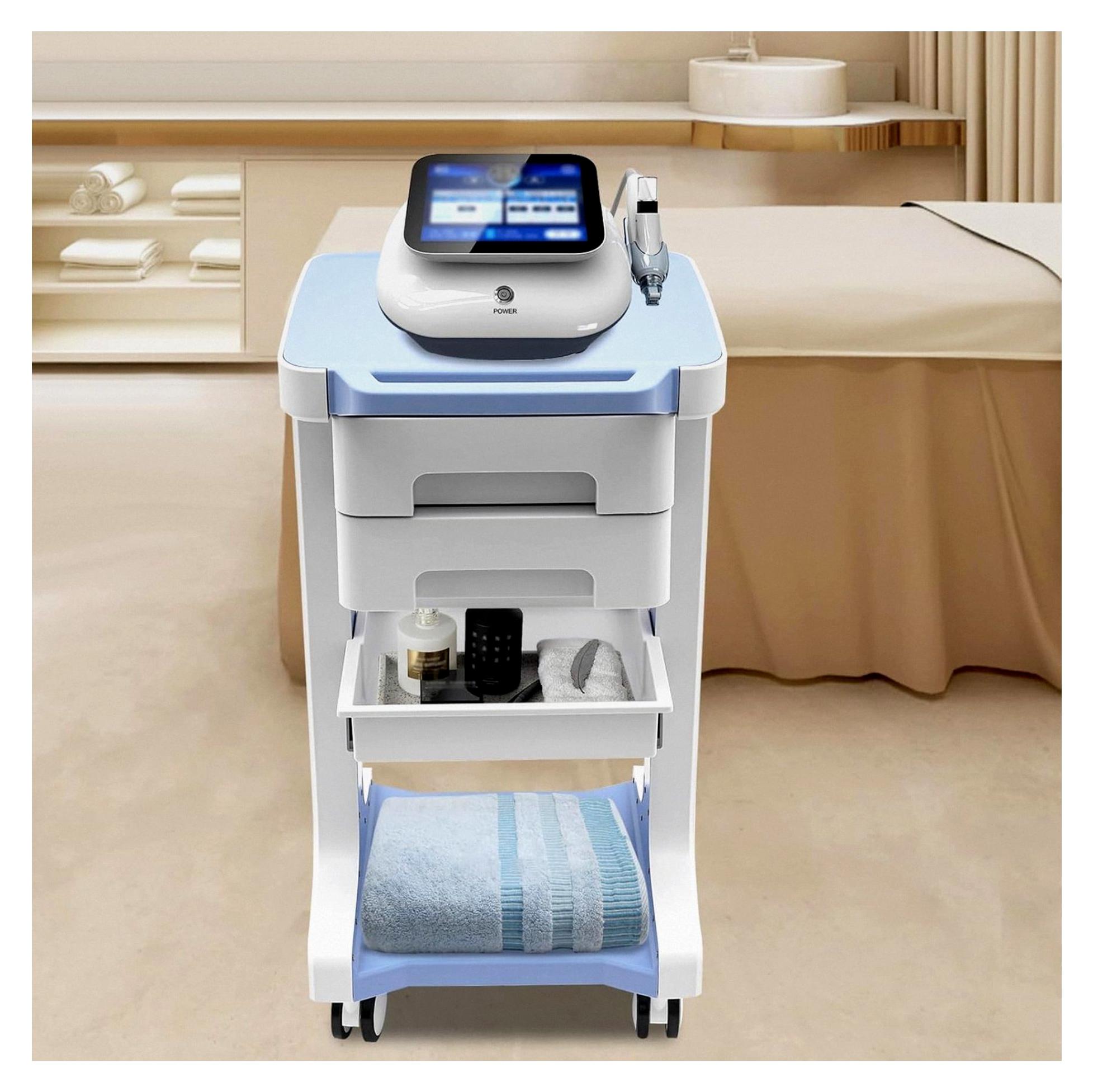
3-stufiger Rollwagen mit 2 Schubladen für medizinische Geräte im Schönheitssalon (Blau)Robust und hochwertig: Der Artikel besteht aus ausgewähltem ABS, was ihn stoßfest und verschleißfest macht. Dadurch bleibt er praktisch und ästhetisch, ohne häufig ersetzt werden zu müssen. Großzügiger Stauraum: Er bietet 3 offene Regalböden für einfachen Zugriff und Organisation sowie 2 geräumige Schubladen mit leichtgängigen, geräuscharmen Schienen, die ausreichend Platz für Ihre wichtigsten Dinge bieten. 50 kg, sodass Sie Ihre wichtigsten Gegenstände sicher darauf abstellen können. Flexible Mobilität und sichere Positionierung: Ausgestattet mit vier Lenkrollen für einfache Manövrierbarkeit sowie zwei Feststellbremsen für mehr Stabilität im Stand.338,95 €*Versand: 0,00 €Sichere Weiterleitung zum Anbieter
-
LEDE Elektromagnetische Wasserpumpe Für Espressomaschinen Und Medizinische Geräte, Eu-230v-stecker (eap4)Willkommen in unserem Shop! Diese Pumpe aus Eisen, Edelstahl und nichtmetallischen Werkstoffen ist brandneu, hochwertig, robust und langlebig. Sie eignet sich für vielfältige Anwendungen, z. B. für Wasserpumpen in Kaffeemaschinen, medizinischen Geräten und Waschmaschinen. Die Pumpe bietet einen stabilen Wasserdurchfluss, schnelle Wärmeableitung und eine lange Lebensdauer. Sie zeichnet sich durch hohen Druck, hohen Wasserdurchfluss, einen extrem leisen Betrieb und ein dicht schließendes, auslaufsicheres Design aus. Dank ihrer kompakten Größe lässt sie sich einfach installieren. Die hochwertige Verarbeitung und das robuste Material gewährleisten eine lange Lebensdauer. Zustand: 100 % neu. Material: Eisen, Edelstahl, nichtmetallische Werkstoffe. Farbe: Wie abgebildet. Typ: EAP4, EAP5 (optional). Abmessungen: ca. 12,4 × 5,5 × 5,4 cm. Gewicht: ca. 435 g. Lieferumfang: 1 x Wasserpumpe für Kaffeemaschinen.50,99 €*Versand: 0,00 €Sichere Weiterleitung zum Anbieter
-
OEM Wärmebildkamera, Hochauflösende Bildgebung, Mehrfacherkennungsmodi, Tc001hochauflösende bilderfassung : erfassen sie klare wärmebilder mit einer auflösung von 256x192, die eine detaillierte analyse verschiedener anwendungen ermöglichen. energieeffizientes design : arbeitet mit einem minimalen stromverbrauch von 0,25 w, was eine längere nutzung ohne häufiges aufladen gewährleistet, ideal für langfristige projekte. vielseitige temperatursensorik : unterstützt einen breiten temperaturbereich und ist somit für unterschiedliche anwendungen von hvac-systemen bis hin zu lebensmittelsicherheitsinspektionen geeignet. benutzerfreundliche app-unterstützung : stellen sie einfach eine verbindung her und verwalten sie ihre thermischen messungen über eine benutzerdefinierte app, die mit smartphones und tablets kompatibel ist, was die benutzererfahrung verbessert. verschiedene messmodi : wählen sie zwischen punkt-, linienund flächenerfassungsmodi für umfassende thermische profilierung, die flexibilität für unterschiedliche aufgaben bietet. Spezifikation: material: langlebiges plastik abmessungen: 14,0 x 10,2 x 4,6 cm kompatibilität: mobiltelefone und tablets displaytechnologie: analog temperaturbereich: 20℉ bis 1022℉ (20℃ bis 550℃) genauigkeit: ±3,6℉ (2℃), mit einer präzision von 0,1℃ strombedarf: 5v, verbrauch < 350mw sturzsicherheit: ein meter (3,28 ft) empfohlene messdistanz: bis zu 5m (16,4 ft) Die von Ihnen gekaufte Variante ist: TC001461,99 €*Versand: 0,00 €Sichere Weiterleitung zum Anbieter
-
Wo finde ich meine Outlook Datendatei?
Deine Outlook-Datendatei wird normalerweise auf deinem Computer gespeichert. Du kannst sie finden, indem du in Outlook auf "Datei" klickst und dann auf "Kontoeinstellungen" gehst. Unter "Datendateien" siehst du den Speicherort deiner Outlook-Datendatei. Alternativ kannst du auch direkt im Datei-Explorer nach der Datei suchen, indem du den Speicherort eingibst, der in den Kontoeinstellungen angezeigt wird. Stelle sicher, dass du regelmäßige Backups deiner Outlook-Datendatei erstellst, um wichtige E-Mails und Kontakte zu sichern. Wenn du die Datei verschieben möchtest, solltest du zuerst Outlook schließen, um Datenverluste zu vermeiden. **
-
Wo finde ich die Outlook Datendatei?
Die Outlook-Datendatei wird standardmäßig auf Ihrem Computer gespeichert. Sie können die genaue Speicherort je nach Version von Outlook und Betriebssystem variieren. In der Regel finden Sie die Outlook-Datendatei im Verzeichnis "C:\Benutzer\Ihr Benutzername\AppData\Local\Microsoft\Outlook". Alternativ können Sie in Outlook unter "Datei" > "Kontoeinstellungen" > "Datendateien" nachsehen, um den genauen Speicherort der Datendatei zu finden. Wenn Sie die Outlook-Datendatei sichern oder verschieben möchten, ist es wichtig, den genauen Speicherort zu kennen. **
-
Wie erstelle ich eine Outlook Datendatei?
Um eine Outlook-Datendatei zu erstellen, öffnen Sie Outlook und klicken Sie auf "Datei" in der oberen Menüleiste. Wählen Sie dann "Konto hinzufügen" aus und folgen Sie den Anweisungen, um ein neues E-Mail-Konto einzurichten. Wählen Sie die Option "Manuelle Konfiguration oder zusätzliche Servertypen" aus und klicken Sie auf "Weiter". Wählen Sie dann die Option "Outlook-Datendatei (.pst)" aus und klicken Sie erneut auf "Weiter". Geben Sie einen Dateinamen für Ihre Datendatei ein und wählen Sie einen Speicherort auf Ihrem Computer aus. Klicken Sie abschließend auf "OK", um die Outlook-Datendatei zu erstellen. **
-
Kann die Outlook-Datendatei nicht konfiguriert werden?
Es gibt verschiedene Gründe, warum die Outlook-Datendatei nicht konfiguriert werden kann. Möglicherweise liegt ein Problem mit den Einstellungen des E-Mail-Kontos vor, oder die Datendatei ist beschädigt. Es kann auch sein, dass die Outlook-Version nicht mit dem E-Mail-Dienst kompatibel ist. Es empfiehlt sich, die Einstellungen zu überprüfen und gegebenenfalls die Datendatei zu reparieren oder eine neue anzulegen. **
Ähnliche Suchbegriffe für Winmail-Datendatei
-
Roche Diagnostik CoaguChek aPTT Control (4 x 1 ml) für CoaguChek Pro II Geräte 07682565003Roche CoaguChek® aPTT Controls – Kontrolllösung für CoaguChek Pro II (4 × 1 ml) Die CoaguChek® aPTT Controls von Roche Diagnostics dienen der Systemprüfung und Qualitätskontrolle der aPTT-Messung (aktivierte partielle Thromboplastinzeit) mit dem CoaguChek® Pro II Messgerät und den CoaguChek® aPTT Teststreifen. Als lyophilisiertes Humanplasma mit chargenspezifischem Code-Chip ermöglichen sie eine reproduzierbare Überprüfung der Systemfunktion direkt am Point-of-Care. Die Kontrollen werden durch Anlösen des lyophilisierten Plasmas mit der beiliegenden Diluent-Pipette (Calciumchlorid und Konservierungsmittel in Wasser) gebrauchsfertig gemacht und anschließend wie eine Patientenprobe auf den aPTT-Teststreifen aufgetragen. Der Code-Chip enthält die chargenspezifischen Sollwerte und Bereiche; das CoaguChek® Pro II übernimmt die Parametrierung automatisch und zeigt Kontrollbereich, Messwert und Beurteilung an. Der Wert wird automatisch als Kontrollwert im Gerät gespeichert. Die CoaguChek® aPTT Controls sind Kühlware (2–8 °C) und ausschließlich für den professionellen Einsatz durch geschultes medizinisches Fachpersonal in Praxis und Klinik bestimmt. Die Kontrollintervalle und Kontrollgrenzen sollten den individuellen Anforderungen der jeweiligen Einrichtung angepasst werden. Produktmerkmale auf einen Blick Zuverlässige Qualitätskontrolle der aPTT-Messung direkt am Point-of-Care – ohne aufwendige Laborvorbereitung Chargenspezifische Sollwerte über Code-Chip – keine manuelle Eingabe von Kontrollbereichen nötig Automatische Anzeige von Kontrollbereich, Messwert und Beurteilung; Kontrollwert wird im Gerät gespeichert Lyophilisiertes Humanplasma – stabile Ausgangslage für reproduzierbare Kontrollmessungen (Reproduzierbarkeit in 4 externen Prüfzentren bestimmt) Handhabung wie eine Patientenprobe – kein zusätzliches Zubehör außer Schere zum Öffnen der Pipette Vollpipette dient zugleich der Rekonstitution und dem Probenauftrag Erfüllt die Anforderungen der Qualitätssicherung nach RiliBÄK (Teil B2) für die Gerinnungsdiagnostik Nur für Fachpersonal – CE-Kennzeichnung als In-vitro-Diagnostikum Technische Daten Produktname CoaguChek® aPTT Controls Hersteller Roche Diagnostics Produkttyp Kontrolllösung (lyophilisiertes, antikoaguliertes Humanplasma) Kompatibles Gerät Ausschließlich CoaguChek® Pro II Benötigte Teststreifen CoaguChek® aPTT Test (nicht im Lieferumfang) Zweck Systemprüfung und Qualitätskontrolle der aPTT-Messung Kontrolllevel Ein Kontrolllevel (chargenspezifische Sollwerte über Code-Chip) Packungsinhalt 4 Flaschen Kontrollplasma à 1 ml, 4 Diluent-Vollpipetten, 1 Code-Chip Temperierzeit Mindestens 15 Minuten auf Raumtemperatur Rekonstitutionszeit 5 Minuten; danach innerhalb von 5 Minuten verwenden Lagerung 2–8 °C (Kühlware) Haltbarkeit Lyophilisiert: bis Verfallsdatum. Rekonstituiert: 5 Minuten CE-Kennzeichnung CE (In-vitro-Diagnostikum) Einsatzbereich Nur zur professionellen In-vitro-Diagnostik (Praxis/Klinik) Anwendung Kontrollflasche und Vollpipette mindestens 15 Minuten vor dem Anlösen auf Raumtemperatur bringen. Kontrollflasche öffnen. Die gesamte Flüssigkeit der Vollpipette aus der Kapillare in den Hohlkörper schütteln. Spitze der Vollpipette 3–5 mm unterhalb der Schweißstelle mit einer Schere abschneiden; Flüssigkeitsverlust vermeiden. Inhalt der Vollpipette vollständig in die Kontrollflasche überführen; keine Flüssigkeit im Hohlkörper zurücklassen. Geleerte Vollpipette in die Flasche einstellen. Lyophilisat durch vorsichtiges Schwenken anlösen, Luftblasenbildung vermeiden; während der Rekonstitutionszeit von 5 Minuten gelegentlich leicht schwenken und auf vollständige Lösung achten. Code-Chip für die Qualitätskontrolle in das CoaguChek® Pro II einlegen. Gerät und aPTT-Teststreifen gemäß Bedienerhandbuch und Methodenblatt vorbereiten. Mit der Vollpipette einen hängenden Tropfen Kontrolllösung luftblasenfrei auf das Auftragsfeld des Teststreifens auftragen; gegebenenfalls den ersten Tropfen verwerfen. Kontrolllösung innerhalb von36,70 €*Versand: 0,00 €Sichere Weiterleitung zum Anbieter
-
Untersuchung und Diagnostik für Rettungsdienst und NotfallmedizinUntersuchung und Diagnostik für Rettungsdienst und Notfallmedizin , Einzigartiges Werk zu Untersuchung und Diagnostik speziell für Präklinik und Notaufnahme! Dieses Buch bietet Ihnen umfassendes Wissen zur klinischen Untersuchung von Patient*innen speziell für die präklinische Notfallmedizin, Rettungsdienst und Notaufnahme. Mit diesem Buch erlernen und vertiefen Sie Methoden der zielgerichteten Kurzanamnese, Softskills und Untersuchungstechniken, um eine Arbeitshypothese zu stellen und eine Entscheidung für die passende Weiterversorgung des Patienten zu treffen. So können Sie die Aufgaben in der Versorgung von Patient*innen in der Notfallversorgung besser bewältigen und auch die Patientensicherheit erhöhen. Das Buch bietet: Ablauf von Untersuchungen der verschiedenen Organsysteme Pathologische Befunden, Schnelltests, Blickdiagnostik Dokumentation und Übergabe Differentialdiagnostik anhand von Leitsymptomen Alle Inhalte entsprechen der neusten Leitlinien, Scores und Guidelines. , Retuschestifte & Spray > Autopflege & Aufbereitung , Erscheinungsjahr: 20230413, Redaktion: Jahn, Matthias~Löwe, Frank~Praetz, Michael~Jähnichen, Gunnar, Seitenzahl/Blattzahl: 392, Abbildungen: 250 farbige Abbildungen, Keyword: Untersuchung; Ersteinschätzung; Rettungsdienst; Notfallsanitäter; Rettungssanitäter; Notfall; Notaufnahme; Anamnese; Diagnose; Diagnostik; Sonografie; Sonographie; Notfallsanitäterausbildung; Ausbildung, Fachschema: Notfall~Anamnese~Medizin / Anamnese~Untersuchung (medizinisch)~Akutmedizin~Medizin / Notfallmedizin~Notarzt~Notfallmedizin~Rettungsdienst, Fachkategorie: Untersuchung von Patienten~Notfallmedizin~Erste Hilfe, Rettungsdienst, Warengruppe: TB/Medizin/Allgemeines, Lexika, UNSPSC: 49019900, Warenverzeichnis für die Außenhandelsstatistik: 49019900, Länge: 271, Breite: 213, Höhe: 20, Gewicht: 1084, Produktform: Kartoniert, Genre: Mathematik/Naturwissenschaften/Technik/Medizin,42,00 €*Versand: 0,00 €Sichere Weiterleitung zum Anbieter
-
Was ist Winmail dat Datei?
Was ist eine Winmail.dat Datei? Winmail.dat ist eine Datei, die von Microsoft Outlook erstellt wird und Informationen wie formatierte Texte, Anhänge und andere Rich-Media-Inhalte enthält. Diese Datei kann von Empfängern, die kein Outlook verwenden, nicht richtig geöffnet werden und führt oft zu Verwirrung. Um dieses Problem zu umgehen, können Absender die Einstellungen in Outlook ändern, um sicherzustellen, dass ihre E-Mails im richtigen Format gesendet werden. Es gibt auch verschiedene Tools und Online-Dienste, die helfen können, Winmail.dat Dateien zu öffnen und den Inhalt korrekt anzuzeigen. **
-
Warum bekomme ich Winmail dat?
Winmail.dat-Dateien entstehen oft, wenn E-Mails mit einem Microsoft Outlook-Client gesendet werden und der Empfänger keine kompatiblen E-Mail-Clients verwendet. Diese Dateien enthalten Informationen wie formatierte Texte, Anhänge und Rich-Text-Formatierung, die von anderen E-Mail-Clients möglicherweise nicht richtig interpretiert werden können. Möglicherweise erhalten Sie Winmail.dat-Dateien, wenn der Absender seine E-Mails im Rich-Text- oder HTML-Format sendet, anstatt im reinen Textformat. Um das Problem zu lösen, kann der Absender die E-Mail-Einstellungen in seinem Outlook-Client anpassen, um im reinen Textformat zu senden, oder Sie können einen E-Mail-Client verwenden, der Winmail.dat-Dateien korrekt öffnen kann. **
-
Wieso bekomme ich Winmail dat?
Winmail.dat-Dateien entstehen oft, wenn E-Mails von Microsoft Outlook an Empfänger gesendet werden, die keine Outlook-Software verwenden. Diese Dateien enthalten formatierte Informationen, die möglicherweise nicht von anderen E-Mail-Clients gelesen werden können. Möglicherweise erhältst du Winmail.dat-Dateien, wenn der Absender seine E-Mails im Rich Text Format (RTF) anstatt im üblichen HTML- oder Textformat sendet. Um dieses Problem zu lösen, kann der Absender die E-Mail-Einstellungen ändern, um im kompatibleren Format zu senden. **
-
Was ist ein Winmail dat?
Ein Winmail.dat ist eine Datei, die von Microsoft Outlook erstellt wird, wenn es versucht, formatierte E-Mails an Empfänger zu senden, die kein Outlook verwenden. In dieser Datei werden Informationen wie Formatierungen, Anhänge und andere spezielle Einstellungen gespeichert. Oftmals wird die Winmail.dat-Datei von Empfängern als unlesbar oder nutzlos angesehen, da sie nicht direkt geöffnet werden kann. Es gibt jedoch Tools und Methoden, um den Inhalt einer Winmail.dat-Datei zu extrahieren und korrekt anzuzeigen. Es ist wichtig zu beachten, dass die Verwendung von Winmail.dat-Dateien vermieden werden sollte, um Kompatibilitätsprobleme mit anderen E-Mail-Clients zu vermeiden. **
* Alle Preise verstehen sich inklusive der gesetzlichen Mehrwertsteuer und ggf. zuzüglich Versandkosten. Die Angebotsinformationen basieren auf den Angaben des jeweiligen Shops und werden über automatisierte Prozesse aktualisiert. Eine Aktualisierung in Echtzeit findet nicht statt, so dass es im Einzelfall zu Abweichungen kommen kann. ** Hinweis: Teile dieses Inhalts wurden von KI erstellt.